K přidání webu do search konzole Google (dále jen GSC), potřebujete mít jakýkoli Google účet.
Tímto účtem se přihlásíte do GSC na adrese https://search.google.com/search-console/about proklikem tlačítka „Začínáme“.
Následně projdete klasickým formulářem pro přihlášení a pokud již nemáte propojený web s konzolí tak se vám zobrazí nabídka pro napojení webu pomocí dvou typů.
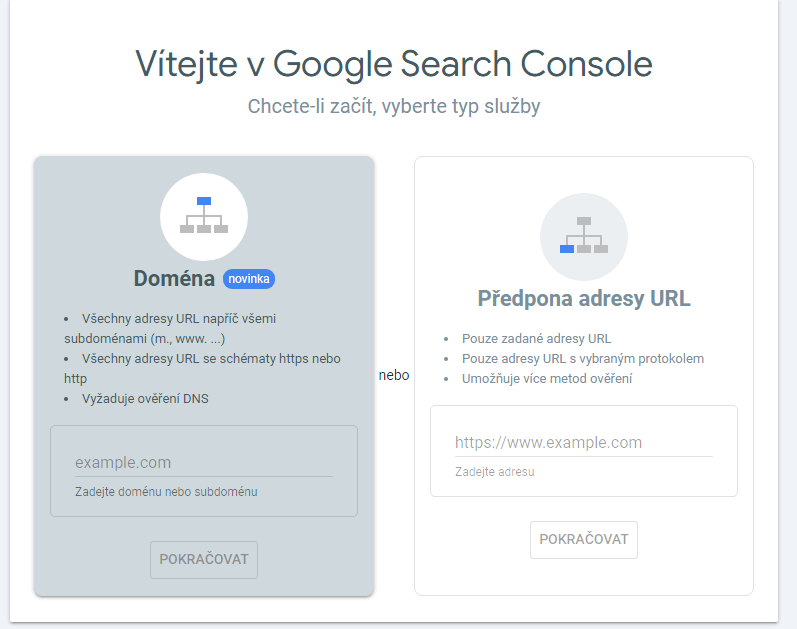
Přidání webu pomocí „Doména“
Pokud plánujete na webu mít i subdomény třeba blog.vasweb.cz nebo eshop.vasweb.cz nebo řešíte problém že jiné služby Google Vás nedetekují jako ověřeného vlastníka, tak je lepší využít typu „Doména“.
Doporučuji však adresu a celý její funkční tvar v tuto chvíli už mít jasný. Do výše zobrazené kolonky stačí zadat jen doménu 2. řádu a TLD – tedy například webujsemnou.cz.
Jakousi nevýhodou tohoto přidání je ověření. Ověření je možné pouze pomocí DNS záznamů (TXT nebo CNAME) a to znamená že musíte mít přístup do hostingu. To přichází hned po odeslání domény a krátké kontrole:
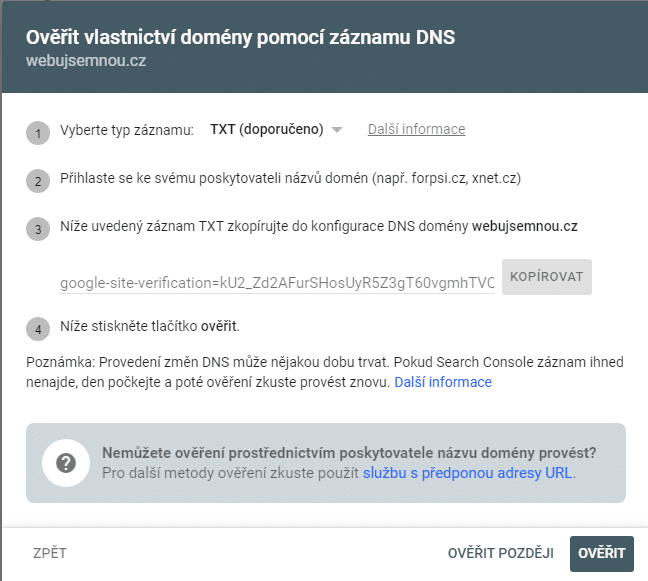
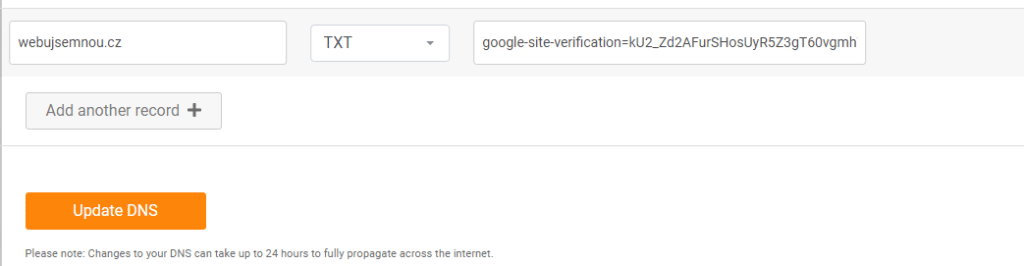
Nastavení DNS na webkitty:
Webkitty má na webu návod jak nastavit DNS záznamy. Přesto pro představu ještě vložím screen s vloženým kódem.
Přidání webu pomocí „Předpona adresy URL“
Předpona adresy url kontroluje pouze url kterou zadáte (a vše za ní). Takže pokud bych do políčka vložila http://www.webujsemnou.cz a pak se snažila pracovat s https://webujsemnou.cz tak to nepůjde. Výrazem „vše za ní“ myslím cokoli co je Googlu dostupné a nachází se za adresou, například u tohoto článku: https://webujsemnou.cz/jak-pridat-web-do-google-search-konzole
Výhodou je více možností ověření, které se Vám naskytnou po vložení URL a kontrole. Pokud nevíte jak přesně URL vypadá, vkládejte url tak jak ji vidíte po prokliku do adresního řádku prohlížeče – u mne tedy https://webujsemnou.cz .
Zde vidíte 5 možností:
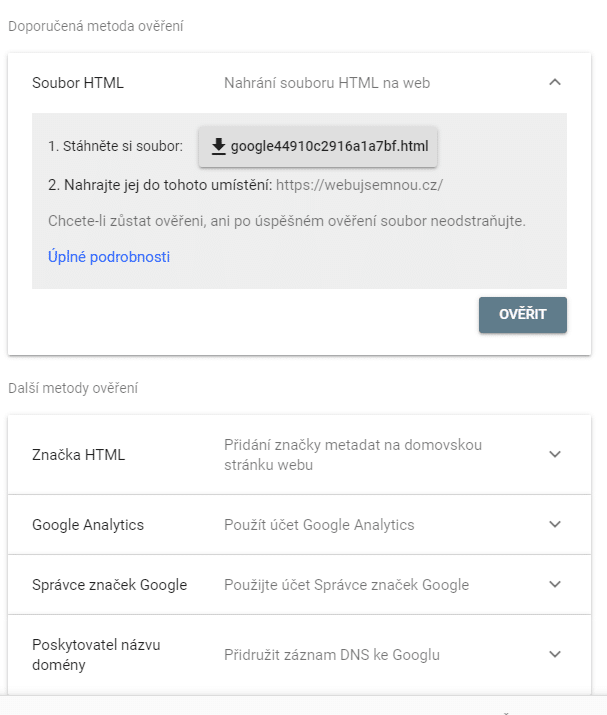
Soubor HTML (doporučená metoda)
Je potřeba mít přístup do souborů webu tedy například FTP přístup. Umí ho zajistit i některé pluginy, ale za mne je zbytečné kvůli jednorázovému zásahu instalovat na web plugin.
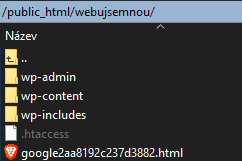
Stáhnete si HTML soubor, který Vám Google nabízí nad výše zobrazenou nabídkou a následně vložíte tento soubor na stejnou úroveň jako jsou složky wp-admin, wp-content a wp-includes:
Značka HTML
Zkopírujte HTML značku a vložte ji do hlavičky webu. To můžete udělat dvěma způsoby:
- Editace šablony: HTML značku můžete vložit přímo v administraci WordPress (nebo přes FTP) do hlavičky šablony. V administraci najdete půjdete na Appeareance(Vzhled) -> Theme File Editor (Editace šablony) -> Theme Header Header.php. A mezi tagy <head> a </head> a Aktualizovat soubor. POZOR! Pokud nemáte na webu tzv. child šablonu tak se vaše změny po aktualizaci šablony ztratí.
- Vložením přes snippet: Osobně mám ráda plugin Code Snippets. Po instalaci přidáte snippet začínající značkou <php. Vložte tento kód:
 function add_google_site_verification_meta() {
    $publisher_link = 'https://vasweb.cz/';

    echo 'HTML' . "\n";
}
add_action('wp_head', 'add_google_site_verification_meta');
Kde změníte doménu vasweb na název vašeho webu a místo HTML vložíte do jednoduchých uvozovek kod <meta… okopírovaný z GSC. Po uložení a aktivování snipettu by měla GSC vidět značku.
Google Analytics (GA) – Pokud máte připojené GA znamená to, že jste ověřenými vlastníky, stačí tedy pouze ověřit přes stejný Google účet.
Správce značek Google (Google tag manager) – Totéž jako u GA
Poskytovatel názvu domény – tentýž postup jako u přidání webu pomocí „Doména“

